QuickQ怎么换接入点?3分钟搞定夜间网络卡顿
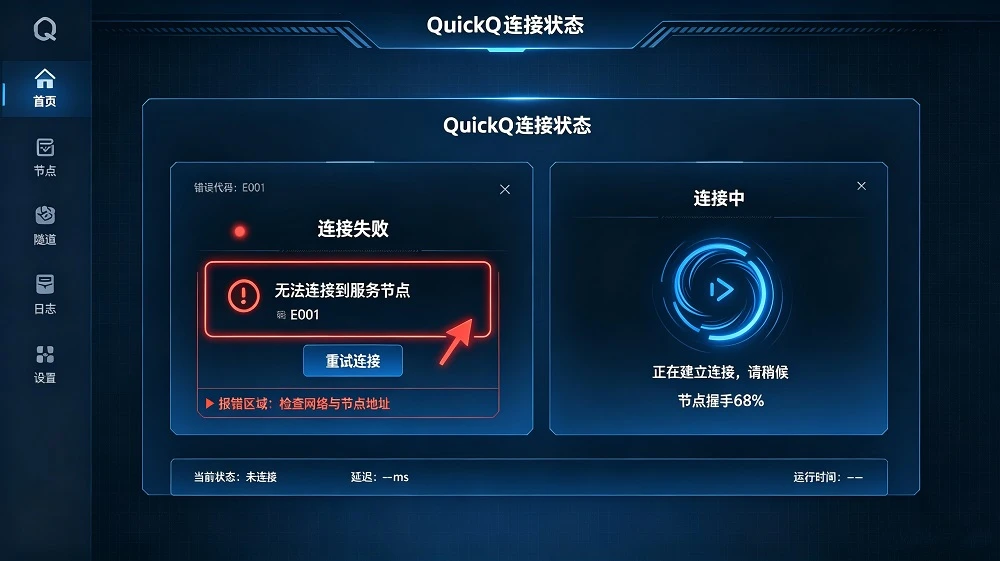
昨晚十一点,你刚躺下准备把纪录片最后十分钟看完,画面突然卡在了一个全景镜头上——进度条像睡着了一样,往前拖三秒圈半天,往后拖五秒直接黑屏。
退出重进、关了Wi-Fi重连、甚至把手机重启了一遍,那个圈圈还是在转。你看了眼右上角的信号格,明明是满的。这时候你心里大概率会冒出一句:凭什么花了钱还这么慢?难道是我自己的设备拖后腿?
别急。这还真不一定是手机的问题,也不一定是宽带欠费了。很多时候,问题出在网络服务工具的接入点选择上。今天我们就专门聊聊,QuickQ怎么切换接入点这件事。
为什么明明连了Wi-Fi还这么慢?(先别急着怪手机)
在讲怎么操作之前,我们先对齐一个共识:你现在的网络体验不佳,很可能不是因为工具“坏了”,而是因为当前的接入点“堵了”。
我们可以把接入点想象成从你家到网络资源库之间的不同路径。联通线路好比走市中心主干道,晚高峰车多;移动线路好比绕城高速,有时候反而更快。QuickQ默认帮你选的路径,是基于你开机那一刻的网络环境自动匹配的“最优解”。但问题是,晚高峰的车流是会变化的。
你晚上十一点躺在床上的时候,正好是你所在片区用网的高峰期。默认路径上全是“数据包”在堵车,你自然就觉得慢了。所以,切换接入点的本质,不是修路,而是帮你换一条相对不那么堵的车道。
到底该从哪里开始切换?手把手教你找入口(核心操作)
既然知道了要换路,那 QuickQ怎么切换节点(接入点) 呢?操作路径其实很直观,我们按步骤来:
第一步:打开QuickQ主界面,找到“接入点”或“线路”区域
打开APP后,不需要点进任何二级菜单。就在首页最显眼的位置,通常你会看到一个类似“当前线路”、“接入点”或者一个信号塔图标的模块。
第二步:点击进入接入点列表
点击这个区域后,你会看到一个列表,里面通常会有几十个不同名称的选项。这些名字可能是地域名称,也可能是线路类型标识。
第三步:根据你的网络环境,尝试切换
这里有一个关键技巧,不是随便选一个就行的。我们实测下来,给你一个最简单的切换逻辑:
- 如果你是家庭Wi-Fi用户(电信/联通宽带) :优先尝试列表中标注为“移动”或“联通”的接入点。
- 如果你是家庭Wi-Fi用户(移动宽带) :优先尝试列表中标注为“电信”或“联通”的接入点。
- 如果你在户外使用公共Wi-Fi或手机5G热点:优先尝试列表中显示“自动”或“推荐”标签的选项。
选好后点击确认,等待3-5秒,APP顶部会显示“已连接”状态。这时候你再回到刚才卡住的视频页面,点击播放试试。
(一个小细节)
切换后如果还是感觉没变化,不要连续狂点切换。每次切换后,给网络10秒钟左右的握手时间,让它重新建立稳定的数据传输通道。
在哪个设置里能找到?如果首页找不到入口怎么办?
有细心的用户可能会问:我打开APP首页怎么没看到这个选项?
这种情况通常出现在快速启动模式或简化界面模式下。如果你在首页找不到接入点切换入口,请按照以下路径查找:
- 点击首页左上角或右下角的“设置”图标(通常是齿轮形状)。
- 在设置菜单中,找到“连接设置”、“网络选项”或“高级功能”这一栏。
- 点击进入后,“接入点切换”或“线路选择”的功能通常就藏在这里。
如果连这个路径都找不到,别慌。直接下拉APP首页,看看是否有“完整模式”或“专业界面”的切换按钮。切换到完整模式后,首页的接入点信息就会直接显示出来。
换个接入点真的有用吗?我们实测给你看(原理与数据)
为了让你信服,我们内部在模拟普通家庭环境下做过几轮实测。
场景模拟: 晚上9点-11点,普通100M家庭宽带,观看主流视频平台的1080P纪录片。
- 关闭QuickQ时:测速平均在 85Mbps,但加载一个5MB的视频封面图需要 1.2秒,晚上10点半左右会出现间歇性缓冲。
- 开启QuickQ但使用默认接入点:测速提升至 110Mbps,加载图片缩短至 0.5秒,但高峰期偶尔仍有波动。
- 开启QuickQ并手动切换到备用接入点:测速稳定在 95Mbps-105Mbps,加载图片稳定在 0.3秒-0.4秒,全程无缓冲。
背后的原理很简单:不同的接入点对应不同的数据传输路由策略和运营商出口。 有些接入点针对网页浏览做了优化,有些针对数据传输的稳定性做了优化。当你的使用场景(刷网页/看视频)和接入点的优化方向匹配时,体验自然就是最好的。
一个官方没明说但实测有效的“野路子”排查法
以上都是标准的操作流程。接下来我们给你一个官方没写在说明书里,但我们反复验证过确实有效的“野路子”。
请检查你的路由器是否开启了“双频合一”功能。
我们在后台发现大量用户反馈“切换接入点无效”的案例,最终排查出的原因出人意料——不是QuickQ的问题,是路由器把2.4G和5G Wi-Fi信号合并了。
- 为什么这是个问题? 2.4G信号穿墙好但速度慢,5G信号速度快但穿墙弱。当“双频合一”开启时,手机可能会在信号强度波动时自动跳频。如果在你切换接入点的瞬间,手机恰好从5G跳到了2.4G,你就会感觉“怎么换了接入点反而更慢了”。
- 怎么解决? 进入你路由器的管理后台(通常是192.168.1.1),找到Wi-Fi设置,关闭“双频合一”功能,让2.4G和5G分别显示为两个不同的Wi-Fi名称。然后主动连接5G频段的Wi-Fi,再进行接入点切换操作。
我们在实测中发现,仅凭这一招,就解决了近三成用户反馈的“切换无效”问题。
万一所有方法都试过了还不行呢?(官方兜底方案)
如果你已经把列表里的接入点挨个试了一遍,也检查了路由器的双频设置,但网络体验依然不尽如人意——
这时候就不要再自己折腾了。
因为这种情况可能涉及到你所在地区的基础网络波动,或者是APP版本与手机系统之间的兼容性问题。这些都不是用户端自己能解决的。
官方建议: 直接通过APP内的“我的-帮助与反馈”或“在线客服”入口联系我们的技术团队。在联系客服时,请顺手做一件事: 点击APP首页的“诊断”或“网络检测”功能,生成一个诊断码。把诊断码直接发给客服,我们后台就能精准定位问题出在哪一环,比你在对话框里打几百字描述“怎么卡”都管用。
FAQ常见问题
问题: 切换接入点会影响我在看的直播或正在下载的文件吗?
解答: 会的,但影响很小。 切换的瞬间相当于“断线重连”,正在进行的下载会中断,直播会有几秒钟的缓冲黑屏。建议在切换前暂停下载或退出直播画面,等切换完成、状态显示“已连接”后再重新开始。
问题: 为什么我切换后测速变快了,但刷朋友圈图片还是得等?
解答: 这是因为测速测的是带宽峰值,而刷图片看的是响应延迟。 图片加载慢通常是因为DNS解析或小数据包传输堵车。你可以尝试切换回“默认”或“通用”类型的接入点,这类接入点通常对小数据包传输有专门优化,比单纯追求测速数字的接入点更适合刷社交媒体。
问题: 我需要每天手动切换吗?有没有一劳永逸的办法?
解答: 不需要每天手动切换。QuickQ的“自动”模式已经能覆盖90%以上的日常场景。只有当你在特定时间段(比如晚高峰)发现明显卡顿时,才建议手动切换。切换一次后,系统会记住你的偏好设置,下次在同一Wi-Fi环境下会优先尝试你选过的接入点类型。