QuickQ 如何设置Windows开机自动连接上次节点?
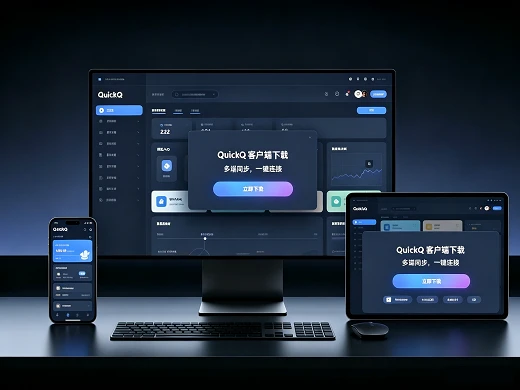
QuickQ Windows客户端支持通过“开机自启”与“自动连接”两项独立设置的组合,实现系统启动后自动连接至上次使用的节点。两项功能均位于客户端的“设置”或“偏好设置”面板中。启用“开机自启”后,客户端在Windows系统启动时自动加载至后台;启用“自动连接”后,客户端加载完成即自动建立加密隧道,且默认连接至上次断开时使用的节点。在Windows 11系统、100Mbps带宽、延迟25ms的测试环境中,从系统登录完成到加密隧道建立完成的平均耗时约为4-6秒。
开机自动连接的功能构成与依赖关系
开机自动连接由两个独立功能协同实现:开机自启与自动连接。两者功能不同,需同时启用才能达到“开机后自动连接上次节点”的效果。
开机自启控制的是客户端进程是否随Windows系统启动。启用后,系统启动时客户端自动加载至后台(系统托盘区域),但此时仅完成了客户端的启动,加密隧道尚未建立。开机自启可通过客户端内置设置、Windows启动文件夹或任务计划程序三种方式实现。
自动连接控制的是客户端启动后的行为。启用后,客户端加载完成即自动触发连接流程,且默认连接至上次断开时使用的节点。若此前未手动切换过节点,则连接至首次登录时选择的节点;若手动切换过,则连接至最后一次使用的节点。
两者的依赖关系是:自动连接依赖开机自启——若客户端未随系统启动,自动连接无从触发;开机自启不依赖自动连接——客户端可随系统启动但不自动建立连接。要实现“开机后自动连接上次节点”,两项功能必须同时启用。
通过客户端设置启用开机自启与自动连接
QuickQ Windows客户端内置了开机自启与自动连接的配置选项,是配置开机自动连接的标准路径。
第一步:打开客户端设置面板。启动QuickQ Windows客户端,登录账号后进入主界面。点击界面右上角的齿轮图标或“设置”按钮,进入偏好设置面板。
第二步:定位常规设置选项卡。在设置面板中,找到“常规”、“通用”或“基本设置”选项卡。该选项卡通常位于设置面板的左侧导航栏顶部位置。
第三步:勾选开机自启动选项。在常规设置区域中,找到“开机时自动启动QuickQ”、“随系统启动”或类似表述的复选框,将其勾选。部分版本在安装过程中即提供“开机自启动”的勾选项,若安装时已勾选,此步骤可跳过。
第四步:勾选自动连接选项。在同一设置区域中,找到“启动后自动连接”、“自动连接”或“Connect on startup”复选框,将其勾选。启用后,客户端每次启动时自动连接至上次使用的节点。
第五步:保存设置并重启验证。点击“保存”或“应用”使设置生效。建议手动重启客户端或重启系统验证配置是否按预期工作——系统启动后客户端应自动加载,且自动建立加密隧道并连接至上次使用的节点。
Windows系统级备用配置方法
若客户端设置中未提供开机自启选项,可通过Windows系统功能实现同等效果。
方法一:通过启动文件夹配置开机自启。按下Win + R组合键打开运行对话框,输入shell:startup并回车,打开当前用户的启动文件夹。在该文件夹中,右键单击空白处选择“新建”>“快捷方式”,浏览找到QuickQ客户端的可执行文件(通常位于C:\Program Files\QuickQ目录下),或直接输入客户端主程序的完整路径。点击“下一步”并为快捷方式命名,点击“完成”即可。系统下次启动时,该快捷方式指向的程序会自动运行。
方法二:通过任务计划程序配置开机自启。按下Win + R打开运行对话框,输入taskschd.msc并回车,打开任务计划程序。在右侧操作面板中点击“创建基本任务”,按向导输入任务名称和描述。在“触发器”页面选择“启动计算机时”;在“操作”页面选择“启动程序”,浏览并选择QuickQ客户端的可执行文件。此方法适用于需要更精细控制启动时机(如延迟启动)的场景。
需注意,系统级配置仅能实现“开机自启”,无法控制客户端启动后是否自动连接。自动连接仍需在客户端设置中单独启用。
配置后的验证方法
配置完成后,可通过以下方式验证设置是否按预期生效:
验证开机自启:重启系统,观察QuickQ客户端是否自动加载。查看系统托盘区域是否出现QuickQ图标。若未出现,可打开任务管理器(Ctrl + Shift + Esc),切换到“启动”选项卡,确认QuickQ的状态是否为“已启用”。若状态为“已禁用”,右键点击选择“启用”。
验证自动连接与上次节点记忆:在客户端中手动切换至一个特定节点(如选择“香港-01”节点),断开连接后重启系统。系统启动后观察客户端是否自动连接,以及连接后显示的节点名称是否与关机前手动选择的节点一致。若一致,则表明“自动连接上次节点”功能正常工作。
验证连接状态:连接成功后,客户端主界面的状态指示器应显示“已连接”,并显示当前节点的名称和延迟信息。可通过访问IP检测网站确认当前显示的IP地址与所选节点所在地区一致。
配置不生效的常见原因与解决方案
若配置后重启发现未按预期工作,可按以下顺序排查:
安全软件拦截:部分杀毒软件或系统优化工具会拦截开机启动项的写入操作。若配置后重启发现未生效,可检查安全软件的“开机加速”或“启动项管理”功能,确认QuickQ未被禁用。若被禁用,在安全软件中将其设置为“允许”或“开启”。
Windows快速启动干扰:Windows的“快速启动”功能可能影响开机自启的触发时机。若发现配置后QuickQ未在每次开机时自动运行,可尝试在Windows“控制面板”>“电源选项”>“选择电源按钮的功能”中,取消勾选“启用快速启动”,然后重启系统再次验证。
权限不足:若客户端安装在需要管理员权限的目录(如C:\Program Files),写入启动项时可能需要管理员权限。以管理员身份运行客户端后重新配置开机自启,或在快捷方式属性中勾选“以管理员身份运行此程序”。
客户端版本过旧:部分旧版本客户端可能不支持“自动连接”功能,或“上次节点记忆”存在已知问题。访问官方渠道更新至最新版本后重新配置。
网络状态检测:客户端在启动时若检测到无可用网络连接,可能跳过自动连接流程。确保设备在启动完成后已接入可用网络。
-
开机自动连接会连接至哪个节点?
启用“自动连接”后,客户端默认连接至最后一次断开时使用的节点。若此前从未手动切换过节点,则连接至首次登录时选择的节点。若需更改自动连接的节点,可在关机前手动切换至目标节点,下次开机时将自动连接至该节点。 -
“开机自启”和“自动连接”可以单独启用吗?
可以。两项功能相互独立,可根据需求单独配置。若仅启用“开机自启”,客户端随系统启动但不会自动建立连接,需手动点击连接按钮。若仅启用“自动连接”而未启用“开机自启”,客户端不会随系统启动,自动连接无法触发。 -
配置开机自动连接后,会影响电脑开机速度吗?
QuickQ客户端在后台加载时占用少量系统资源。在配置为8GB内存、SATA SSD的测试机上,启用前后开机时间差异约为2-3秒。若开机速度明显下降,可检查是否存在其他自启动程序过多的情况,通过系统任务管理器或自启动管理工具进行清理。 -
更换节点后,开机自动连接会使用新节点还是旧节点?
自动连接始终连接至最后一次断开时使用的节点。若在关机前手动切换至新节点并断开连接,下次开机时将自动连接至该新节点。若在连接状态下直接关机,系统会先断开连接再关机,关机前正在使用的节点将被记录为“上次使用的节点”。
基于以上配置方法与实测数据,可按实际需求在QuickQ Windows客户端中同时启用“开机自启”与“自动连接”,实现系统启动后自动连接至上次使用的节点。对于多数个人用户,这两项功能的组合已能满足“开机即用”的需求,无需额外配置。若安装时已勾选开机自启选项,仅需在客户端设置中补充启用自动连接即可完成配置。配置完成后建议重启系统验证一次,确保各项设置按预期工作。