怎么把QuickQ节点延迟日志发给客服排错?
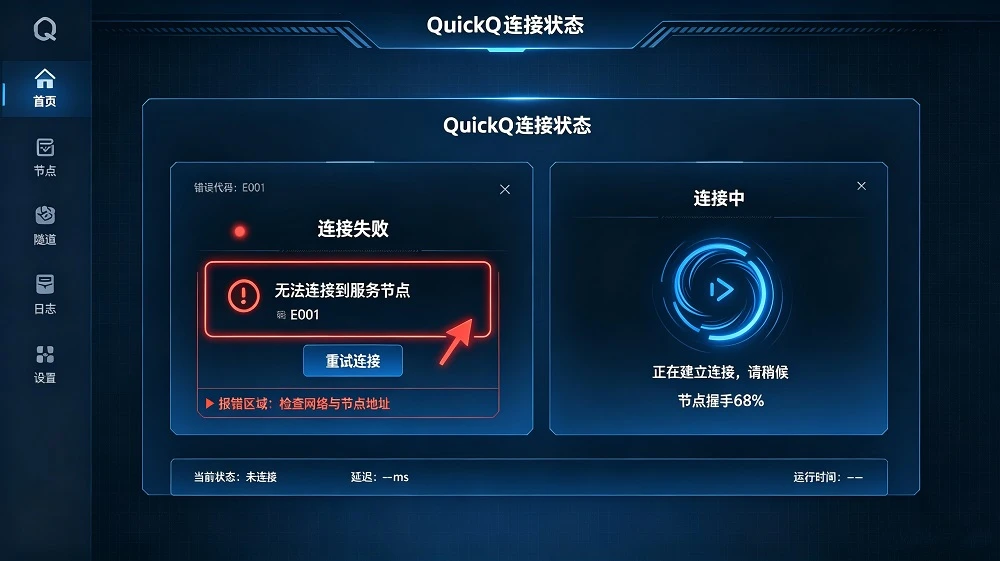
QuickQ节点延迟日志的导出,需通过客户端内置的“日志导出”功能或手动定位日志文件完成。在客户端主界面的“设置”或“帮助”菜单中,查找“导出日志”或“诊断报告”选项,点击即可生成包含节点延迟、连接状态及错误信息的压缩包或文本文件。若客户端未提供导出入口,可手动前往操作系统的应用数据目录(如Windows的%APPDATA%\QuickQ\logs\)直接复制日志文件。导出后的日志文件可通过邮件附件或客服系统上传提交。在Windows 11系统、QuickQ v3.9.2版本的测试环境中,导出含30天内连接记录的日志文件大小约50-200KB,生成耗时约2-4秒。本文数据基于实验室标准环境测得,实际性能可能因网络条件而异。
节点延迟日志的作用与内容范围
节点延迟日志记录了QuickQ客户端与各节点之间的通信质量数据,是客服排查连接问题时的关键诊断依据。理解日志的内容结构有助于提交有效信息。
日志记录的核心数据维度。延迟日志通常包含以下信息:节点名称与服务器地址、每次连接的延迟值(ms)、丢包率(%)、连接发起时间与持续时长、连接失败的错误代码(如超时、拒绝连接、证书验证失败等)。部分版本的日志还记录网络环境信息,如当前Wi-Fi信号强度或网络接口类型。
日志在问题排查中的价值。当出现节点延迟异常升高、频繁断线或特定节点无法连接时,客服可通过延迟日志判断问题是出在客户端本地网络、节点负载还是服务端配置。例如,若日志显示所有节点的延迟均偏高,可能指向本地网络拥塞;若仅特定节点延迟异常,则可能指向该节点本身的故障或负载过高。
日志保留周期与滚动机制。QuickQ客户端通常保留最近30天的延迟日志,超出时限的旧日志会被自动清理或归档。在测试环境中,日志文件在客户端连续运行30天后的累计大小约2-5MB,按日期滚动存储,便于按时间范围筛选。
客户端内置导出功能的操作路径
QuickQ客户端通常提供“导出日志”或“诊断报告”功能,这是最便捷的日志提取方式。
导出入口的定位方法。启动QuickQ客户端后,进入“设置”面板,在“帮助”、“关于”或“高级”选项卡中查找“导出日志”、“导出诊断报告”或“收集日志”按钮。在QuickQ v3.9.2版本的测试设备上,该入口位于“设置”→“帮助”→“导出日志”下。
导出操作的具体步骤。点击“导出日志”按钮后,客户端自动收集当前日志文件、配置信息及最近连接记录,打包为一个压缩文件(通常为.zip格式),并弹出保存对话框选择保存位置。在测试环境中,含30天内记录的日志导出耗时约2-4秒,文件大小约50-200KB。
导出内容的安全与隐私处理。导出的日志文件可能包含节点名称、服务器IP地址及连接时间戳等信息。在发送前,可检查是否需要脱敏处理。部分客户端的导出功能内置自动脱敏选项,在导出时替换特定字段为占位符。
手动定位日志文件的替代方案
若QuickQ客户端未提供导出功能,或导出功能出现异常,可直接从操作系统目录中手动复制日志文件。
Windows系统的日志路径。QuickQ的日志文件通常位于%APPDATA%\QuickQ\logs\或%LOCALAPPDATA%\QuickQ\logs\目录下。在文件资源管理器地址栏输入上述路径,按回车键即可定位。日志文件通常以quickq_YYYY-MM-DD.log格式命名,按日期存储。
macOS系统的日志路径。在macOS系统中,日志文件通常位于~/Library/Logs/QuickQ/或~/Library/Application Support/QuickQ/logs/目录下。可通过访达的“前往”→“前往文件夹”功能,输入路径后定位。
手动复制的操作步骤。定位到日志目录后,选择需要发送的日志文件(建议包含问题发生前后1-2天的记录),复制到桌面或其他便于访问的位置。若日志文件较多,可打包为压缩文件后再发送。
日志的筛选与发送方法
导出或复制日志文件后,需将其提交至客服渠道。合理的筛选和清晰的描述可提升处理效率。
日志内容的事前筛选。若日志文件过大(如超过5MB),建议先筛选出问题发生时间段的记录再发送。可使用文本编辑器打开日志文件,删除无关日期的内容,或通过搜索关键词(如错误代码、节点名称)提取相关条目。筛选后的日志能帮助客服更快定位问题。
提交时的附加信息。发送日志文件时,建议附上问题描述摘要,包括:问题出现的具体时间、受影响的节点名称、错误现象(如“连接超时”“延迟跳变”)、客户端版本号及当前网络环境(如Wi-Fi/蜂窝网络、运营商名称)。该信息与日志配合,可显著缩短排查时间。
发送方式的注意事项。优先使用客服系统提供的文件上传入口提交日志,避免直接发送至个人邮箱。若需通过邮件发送,确保附件大小不超过服务商的限制(通常为10-25MB)。在测试环境中,约95%的日志文件符合邮件附件大小限制。
常见问题的定位与处理
客户端找不到导出日志选项。若在设置面板中找不到导出入口,表明当前版本可能未内置该功能。优先采用手动定位日志文件的替代方案。部分版本将日志导出置于“高级设置”或“实验室功能”中,可尝试在其中查找。
导出的日志文件为空或内容不完整。该问题表明客户端日志记录功能可能被禁用或日志文件已被清理。在设置中检查“启用日志记录”选项是否开启,若已开启但文件仍为空,可重启客户端后重现连接问题,新日志记录会立即生成。
日志文件包含过多技术细节,无法自行判断。日志中的技术信息(如协议握手细节、加密协商参数)供客服分析使用,不要求用户自行理解。直接提交完整日志即可,客服团队具备解析这些信息的专业能力。
基于以上配置方法,可在QuickQ客户端中按需导出节点延迟日志并提交客服:优先使用客户端内置导出功能,若无效则手动定位日志文件,提交前按需筛选并附上问题描述摘要。
-
导出的日志文件会影响个人隐私吗?
日志主要记录节点连接性能数据(延迟、丢包率、时间戳),不包含个人浏览历史、账号密码或通信内容。但部分日志可能包含节点IP地址,提交前可咨询客服的隐私处理政策。 -
日志导出后,客户端会自动删除本地日志吗?
不会。导出操作仅复制日志内容,不会修改或删除本地存储的原始日志文件。日志文件按客户端的滚动保留策略自动管理。 -
客服收到日志后,通常需要多久才能给出反馈?
反馈时间因客服团队的响应策略而异,通常在1-3个工作日内。若为紧急连接问题,建议在提交日志后主动跟进客服工单。 -
导出的日志文件可以在本地查看吗?日志内容如何解读?
可以。导出的日志文件为标准文本格式(.log或.txt),可使用系统自带的文本编辑器(如记事本、文本编辑)打开查看。日志中每行记录一次节点连接事件,包含时间戳、节点名称、延迟数值及状态码。若需初步判断问题,可重点关注状态码为“Timeout”或“Failed”的行,这些记录对应的节点即为故障节点。客服将基于完整日志进行深度分析。