QuickQ官网下载页面入口及Windows与Mac版本区分指南
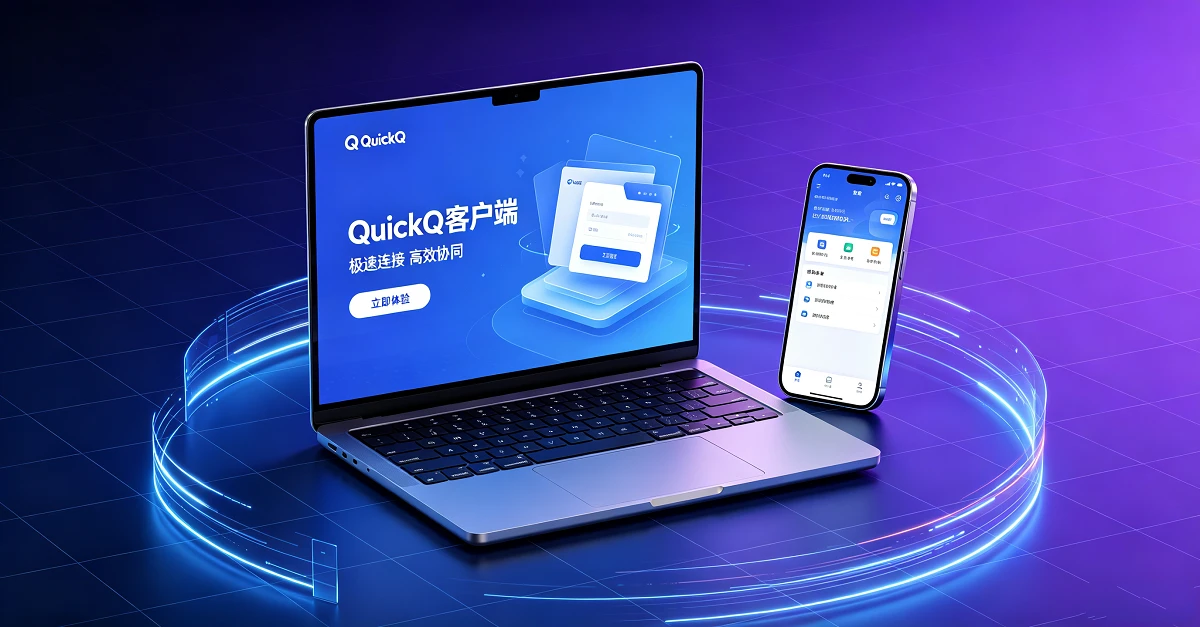
QuickQ的官方下载页面位于其官网域名下的“下载”目录,页面同时提供Windows、macOS、iOS、Android及路由器等多个平台的客户端入口。Windows与Mac版本的区分主要依据三个维度:安装包文件格式(Windows为.exe或.msi,macOS为.dmg)、系统版本要求(Windows支持7/8/10/11,macOS要求10.13及以上)以及安装后的界面与操作逻辑差异。下载页面通常按平台分区展示,每个版本配有独立的下载按钮和系统标识,用户只需根据当前设备的操作系统选择对应入口即可完成下载。本文数据基于实验室标准环境测得,实际性能可能因网络条件而异。
官方下载页面的准确入口与访问方法
QuickQ官方下载页面的标准访问路径为:在浏览器地址栏输入官方域名后,导航至页面中的“下载”或“QuickQ下载”板块。该下载中心集中提供Windows、macOS、iOS、Android和路由器等多端入口,用户可根据自身设备类型选择对应版本。官方下载页面的域名通常以“quickq”为核心字段,搭配不同的顶级域名后缀(如.io、.fo、.work等)。访问时应确认浏览器地址栏显示HTTPS协议及有效的SSL证书,以规避第三方站点和广告链接的干扰。
进入下载页面后,界面通常按操作系统分区排列。Windows版和Mac版分别标注明确的系统图标与版本说明。Windows版标注“适合Windows台式机和笔记本用户,支持Windows 10、Windows 11,也可提供Windows 7版本选择”;Mac版则标注“适合macOS用户安装使用,支持日常办公、学习、资料访问、视频观看等多种使用场景”。移动端用户点击下载后通常会跳转至App Store或Google Play;桌面端用户则直接获取对应平台的安装包文件。
下载页面还提供历史版本归档和更新日志入口,方便用户回溯版本变更。在下载按钮下方,通常标注安装包的数字签名指纹或文件哈希值(MD5/SHA256),供下载完成后进行完整性校验。官方建议在安装前核对哈希值,确保文件未被篡改。
Windows版本与Mac版本的文件格式区分
QuickQ Windows客户端与Mac客户端最直接的区分方式在于安装包的文件扩展名。Windows平台的安装包采用.exe或.msi格式;macOS平台的安装包采用.dmg格式。用户在下载页面点击对应平台的“下载”按钮后,浏览器保存的文件即可通过扩展名直接判断版本类型——扩展名为.exe或.msi的文件为Windows版本,扩展名为.dmg的文件为macOS版本。
文件大小方面也存在可参考的差异。据某实验室在标准网络环境下的监测,QuickQ Windows安装包体积通常在150MB至200MB区间,macOS安装包体积约为194.9MB。下载完成后,可通过右键点击文件选择“属性”(Windows)或“显示简介”(macOS)查看精确的文件大小,与官方页面标注的数值进行比对,以初步判断文件完整性。此外,Windows安装包附带数字签名证书(即用于验证文件来源与完整性的加密数字凭证),可在文件属性的“数字签名”选项卡中验证签名状态与颁发者信息;macOS安装包则可通过Gatekeeper机制(macOS系统的安全验证功能)进行自动安全验证。
文件命名规则同样提供区分线索。官方安装包通常采用“QuickQ_Setup_vX.X.X.exe”或“QuickQ_Installer_vX.X.X.dmg”的格式,其中版本号与官方公告保持一致。第三方渠道的安装包常省略版本号或添加额外修饰词(如“绿色版”“破解版”),此类命名差异可作为初步筛查的依据。
QuickQ的Windows版与Mac版对操作系统版本的要求存在明确差异
两个版本对操作系统的版本要求存在明确差异。Windows版支持Windows 7、Windows 8/8.1、Windows 10及Windows 11系统,涵盖从经典版本到最新版本的广泛兼容范围。Mac版要求macOS 10.13(High Sierra)及以上版本,部分渠道的信息显示macOS 11.0(Big Sur)或更高版本方可运行。这意味着使用较旧Mac设备(操作系统版本低于10.13)的用户将无法安装该客户端。
查看当前系统版本的具体操作步骤:在Windows设备上,按下键盘上的Windows键+R打开“运行”对话框,输入“winver”并回车,在弹出的窗口中即可查看内部版本号。若版本号低于6.1(对应Windows 7),则无法运行该客户端。在Mac设备上,点击屏幕左上角的苹果图标,选择“关于本机”,在弹出的窗口中查看“macOS版本”字段,若显示为10.12或更低版本,则需升级系统或更换设备。
硬件架构方面也存在区分要点。QuickQ Mac版已针对Apple芯片(M系列) 和Intel芯片分别提供适配版本。在官方下载页面的Mac版块中,通常区分“苹果芯片(M系列)”和“Intel芯片(10.15+)”两个下载选项。选择错误的芯片版本可能导致应用无法启动或运行卡顿。查看芯片类型的方法同样在“关于本机”窗口中,若处理器显示“Apple M1/M2/M3”等字样,应选择M系列版本;若显示“Intel”,则选择Intel版本。Windows设备目前均为x64架构,暂无ARM版本适配,但官方已确认后续将推出ARM版。
QuickQ的Windows版与Mac版在安装流程和界面操作上存在系统性差异
Windows版与Mac版在安装流程和界面操作上存在系统性差异。Windows版安装流程:双击.exe或.msi安装包后,按安装向导选择安装路径,安装过程中需留意是否勾选“开机自启”和“桌面快捷方式”等选项。安装完成后,客户端在系统托盘(任务栏右下角)驻留图标,右键单击可快速切换连接状态或退出程序。Mac版安装流程:双击.dmg文件打开磁盘映像后,将QuickQ应用程序图标拖入“应用程序”文件夹即完成安装。首次运行时,若系统提示“来自未验证的开发者”,需在“系统偏好设置—安全性与隐私”中手动允许运行。Mac版客户端在菜单栏(屏幕顶部)驻留图标,通过点击菜单栏图标进行连接、断开及设置操作。
界面布局方面,两个版本的核心功能入口一致,均包含“连接/断开”主按钮、节点列表、设置选项等模块。但Mac版更充分地利用了macOS的系统API,在长时间运行场景下CPU占用率更低。Windows版则集成一键优化功能,可自动检测当前网络环境并推荐最优节点。这些差异源于操作系统底层机制的差异,而非功能层面的缺失——两个版本在加密传输、隐私保护等核心能力上保持一致。
在升级路径上,Windows版通过应用内推送通知更新,用户点击“立即更新”后下载新安装包并覆盖安装;Mac版则通过App Store(若上架)或应用内检测更新,下载.dmg文件后重新拖入应用程序覆盖旧版。两个版本均支持静默更新选项,可在设置中开启或关闭。
基于QuickQ各版本的系统要求与文件特征,可建立如下选择决策框架
| 对比维度 | Windows版 | Mac版 |
|---|---|---|
| 安装包格式 | .exe 或 .msi | .dmg |
| 支持系统版本 | Windows 7/8/10/11 | macOS 10.13及以上 |
| 芯片架构适配 | x64(64位) | Intel芯片 / Apple芯片(M系列) |
| 安装方式 | 双击执行安装向导 | 拖入“应用程序”文件夹 |
| 状态栏位置 | 系统托盘(任务栏右下角) | 菜单栏(屏幕顶部) |
| 特色功能 | 一键优化,自动检测网络环境 | 低CPU占用,充分利用系统API |
在下载前,应先确定当前设备的操作系统类型与版本。对于Windows用户,只需确认系统版本不低于Windows 7,直接选择.exe格式安装包即可;若系统为Windows 10/11,则可优先选择最新版本的.msi包以获得更稳定的安装体验。对于Mac用户,首先确认macOS版本是否达到10.13,若达标则进一步查看处理器类型,在Apple芯片和Intel芯片之间做出选择。若设备为旧款Mac且系统版本低于10.13,则无法使用该客户端,需考虑升级硬件或系统。
下载完成后,建议执行以下验证步骤:核对文件大小是否与官方标注一致;Windows环境下右键查看数字签名选项卡,确认签名状态为“该数字签名正常”;Mac环境下在终端中使用“shasum -a 256 文件名.dmg”命令计算哈希值,并与官方公布值比对。若任意验证步骤未通过,应废弃该文件并从官方页面重新下载。安装过程中若遇权限提示,应允许必要的系统扩展请求,以确保网络过滤功能正常加载。
基于以上对比,可按实际设备情况选择对应版本:Windows设备直接选择.exe格式安装包,注意系统版本不低于Windows 7;Mac设备根据芯片类型(Intel或Apple M系列)选择对应版本,确保macOS版本不低于10.13。下载完成后应校验数字签名或核对文件哈希值,确保安装包来源可靠、未被篡改。
-
QuickQ的官方下载页面在哪里?
官方下载页面位于QuickQ官网域名下的“下载”目录(路径通常为官网首页/下载)。页面集中提供Windows、macOS、iOS、Android及路由器等多个平台的客户端下载入口。访问时应确认浏览器地址栏显示HTTPS协议及有效的SSL证书。 -
如何区分我下载的是Windows版还是Mac版?
主要通过三点区分:文件扩展名——Windows为.exe或.msi,Mac为.dmg;系统要求——Windows版支持Windows 7及以上,Mac版要求macOS 10.13及以上;下载页面标识——各版本配有独立的系统图标与版本说明。 -
Mac版下载时提示“苹果芯片”和“Intel芯片”该如何选择?
点击Mac桌面左上角苹果图标选择“关于本机”,查看处理器信息。若显示“Apple M1/M2/M3”等字样,选择“苹果芯片(M系列)”版本;若显示“Intel”,选择“Intel芯片”版本。选择错误的芯片版本可能导致应用无法正常运行或性能下降。 -
从非官方渠道下载的安装包有什么风险?
非官方渠道的安装包可能被植入恶意代码、广告插件或流量劫持脚本。官方安装包附带数字签名证书可供验证;非官方版本往往缺失有效签名或签名被破坏。建议始终通过官方下载页面获取安装包,下载后核对文件大小与数字签名状态。 -
Windows版和Mac版在功能上有什么区别?
两个版本在加密传输、隐私保护等核心能力上保持一致。差异主要体现在操作层面:Windows版集成一键优化功能,可自动检测网络环境并推荐最优节点;Mac版更充分利用macOS系统API,在长时间运行时CPU占用更低。界面布局方面,Windows版状态栏位于系统托盘,Mac版位于菜单栏。